Showing posts with label Widgets. Show all posts

How To Add Related Posts Widget To Blogger With Summary

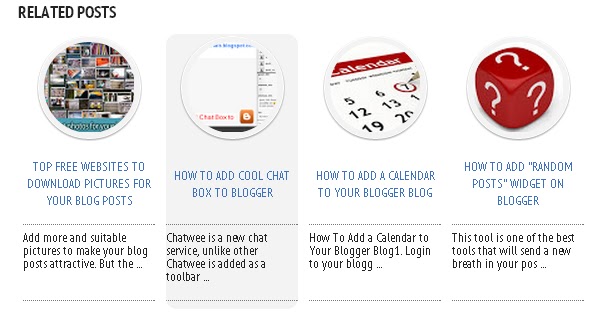
I wrote a previous blog post about How To Add Related Posts Widget To Blogger With Thumbnails.We already know the importance of the widget, but in this tutorial I'll show you the best related posts widget to your blog , If you want to add this widget to your blog please follow me:

1. Go to Blogger Dashboard  --> Template
2. Please! download  a copy of your template
3. Now click on Edit HTML
4. Use Ctrl+F to find </head>
5. Then copy and paste the below code just above/before it ( </head> ):
<script type='text/javascript'>
//<![CDATA[
var relatedTitles = new Array();
var relatedUrls = new Array();
var relatedpSummary = new Array();
var relatedThumb = new Array();
var relatedTitlesNum = 0;

var relatedPostsNum = 4; // number of entries to be shown
var relatedmaxnum = 75; // the number of characters of summary
var relatednoimage = "https://blogger.googleusercontent.com/img/b/R29vZ2xl/AVvXsEgHzzs0ZW_PjZye3fdfCtUZecfnD52RlVW2ZuGrSAPIVwmpdaMlnPyG7sY6CEPrhBCx10_-Zk71hIDLAVG25QmzwG5Cim8jGvnwa9CCFwtbMl7HgubVryWCORyNmV8gz-WlMgg3tUdI1sWQ/s1600/no_image.jpg"; // default picture for entries with no image

function readpostlabels(json) {
  var entry, postimg, postcontent, cat;
  for (var i = 0; i < json.feed.entry.length; i++) {
    entry = json.feed.entry[i];
    if (i==json.feed.entry.length) { break; }
    relatedTitles[relatedTitlesNum] = entry.title.$t;
    postcontent = "";
    if ("content" in entry) {
      postcontent = entry.content.$t;
    } else if ("summary" in entry) {
      postcontent = entry.summary.$t;
    }
    relatedpSummary[relatedTitlesNum] = removetags(postcontent,relatedmaxnum);
    if ("media$thumbnail" in entry) {
      postimg = entry.media$thumbnail.url;
    } else {
      postimg = relatednoimage;
    }
    relatedThumb[relatedTitlesNum] = postimg;
    for (var k = 0; k < entry.link.length; k++) {
      if (entry.link[k].rel == 'alternate') {
        relatedUrls[relatedTitlesNum] = entry.link[k].href;
        break;
      }
    }
    relatedTitlesNum++;
  }
}
function showrelated() {
  var tmp = new Array(0);
  var tmp2 = new Array(0);
  var tmp3 = new Array(0);
  var tmp4 = new Array(0);
  for(var i = 0; i < relatedUrls.length; i++) {
    if(!contains(tmp, relatedUrls[i])) {
      tmp.length += 1; tmp[tmp.length - 1] = relatedUrls[i];
      tmp2.length += 1; tmp2[tmp2.length - 1] = relatedTitles[i];
      tmp3.length += 1; tmp3[tmp3.length - 1] = relatedpSummary[i];
      tmp4.length += 1; tmp4[tmp4.length - 1] = relatedThumb[i];
    }
  }
  relatedTitles = tmp2; relatedUrls = tmp; relatedpSummary = tmp3; relatedThumb = tmp4;
  for(var i = 0; i < relatedTitles.length; i++){
    var index = Math.floor((relatedTitles.length - 1) * Math.random());
    var tempTitle = relatedTitles[i]; var tempUrls = relatedUrls[i];
    var tempResum = relatedpSummary[i]; var tempImage = relatedThumb[i];
    relatedTitles[i] = relatedTitles[index]; relatedUrls[i] = relatedUrls[index];
    relatedpSummary[i] = relatedpSummary[index]; relatedThumb[i] = relatedThumb[index];
    relatedTitles[index] = tempTitle; relatedUrls[index] = tempUrls;
    relatedpSummary[index] = tempResum; relatedThumb[index] = tempImage;
  }
  var somePosts = 0;
  var r = Math.floor((relatedTitles.length - 1) * Math.random());
  var relsump = r; 
  var output;
  var dirURL = document.URL;

  while (somePosts < relatedPostsNum) {
    if (relatedUrls[r] != dirURL) {

      output = "<div class='relatedsumposts'>";
      output += "<a href='" + relatedUrls[r] + "' rel='nofollow'  target='_self' title='" + relatedTitles[r] + "'><img src='" + relatedThumb[r] + "' /></a>";
      output += "<h6><a href='" + relatedUrls[r] + "' target='_self'>" + relatedTitles[r] + "</a></h6>";
      output += "<p>" + relatedpSummary[r] + " ... </p>";
      output += "</div>";
      document.write(output);
      
      somePosts++;
      if (somePosts == relatedPostsNum) { break; }
    }
    if (r < relatedTitles.length - 1) {

      r++;
    } else {
      
      r = 0;
    }

    if(r==relsump) { break; }
  }
}
function removetags(text,length){
  var pSummary = text.split("<");
  for(var i=0;i<pSummary.length;i++){
    if(pSummary[i].indexOf(">")!=-1){
      pSummary[i] = pSummary[i].substring(pSummary[i].indexOf(">")+1,pSummary[i].length);
    }
  }
  pSummary = pSummary.join("");
  pSummary = pSummary.substring(0,length-1);
  return pSummary;
function contains(a, e) {
  for(var j = 0; j < a.length; j++) if (a[j]==e) return true;
  return false;
}
//]]>
</script>

Note:
- To change the default picture, replace the URL in pink with your own
- For displaying more than 4 posts or less, replace modify the value in red (4)
To change the number of characters to be shown in posts summary, modify the value in blue (75)
5. Now Search the following code:
<a expr:href='data:label.url' rel='tag'><data:label.name/></a><b:if cond='data:label.isLast != &quot;true&quot;'>,</b:if>
6. Just after it, copy and paste the below code:
<b:if cond='data:blog.pageType == &quot;item&quot;'>
    <script expr:src='&quot;/feeds/posts/default/-/&quot; + data:label.name + &quot;?alt=json-in-script&amp;callback=readpostlabels&amp;max-results=50&quot;' type='text/javascript'/>
  </b:if>
7. Now find the following code:
</b:includable>          
                <b:includable id='postQuickEdit' var='post'>
8. Then copy and paste the below code just above/before it
<b:if cond='data:blog.pageType == &quot;item&quot;'>
  <div class='post-footer-line post-footer-line-4'>
    <div id='relatedpostssum'><div style='text-align: left; font-size: 15px; margin-bottom: 10px; font-weight: bold;'>RELATED POSTS</div>
      <script type='text/javascript'>showrelated();</script>
    </div>
    <div style='clear:both;'/>
  </div>
</b:if>
9.  Finally search for this tag:  ]]></b:skin>
10. Add below CSS code just above it,
<relatedsumposts {
  float: left;
  margin: 0px 5px;
  overflow: hidden;
  text-align: center;
  /* width and height of the related posts area */
  width: 120px;
  height: 210px;
}

.relatedsumposts:hover { 
background-color: #F3F3F3; -webkit-border-radius: 10px;
-moz-border-radius: 10px;
border-radius: 10px;
}

.relatedsumposts img:hover {
-khtml-opacity:0.4;
-moz-opacity:0.4;
opacity:0.4;
}

.relatedsumposts a {
  /* link properties */
color: #linkcolor;
  display: inline;
  font-size: 10px;
  line-height: 1;
}
.relatedsumposts img {
  /* thumbnail properties */
margin-top: 2px;
  height: 82px;
  padding: 5px;
  width: 82px;
border: 1px solid #fff;
-webkit-border-radius: 100px;
-moz-border-radius: 100px;
border-radius: 100px;
-webkit-box-shadow: 0 1px 2px rgba(0, 0, 0, .4);
-moz-box-shadow: 0 1px 2px rgba(0, 0, 0, .4);
box-shadow: 0 1px 2px rgba(0, 0, 0, .4);
}
.relatedsumposts h6 {
  /* title properties */
  display: table-cell;
  height: 5em;
  margin: 5px 0 0;
  overflow: hidden;
  padding-bottom: 2px;
  vertical-align: middle;
  width: 130px;
}

.relatedsumposts p {
  /* summary properties */
border-top: 1px dotted #777777;
border-bottom: 1px dotted #777777;
color: #summarycolor;
  font-size: 10px;
  height: 4em;
  line-height: 1;
  margin: 5px 0 0;
  overflow: hidden;
  padding: 5px 0 15px 0;
  text-align: left;
}
Note:
-Modify the values in red to adjust the width (120) and height (210) of the widget area
-Replace #linkcolor with the hex value of your color to change the color of post titles
-To change the size of thumbnails, modify the values marked in pink (82)
-To determine the border roundness, modify the values in green (100)
-To change the color of the post snippet, change #summarycolor with color hex value
11. Now take a preview and save your template.

How To Add Stylish Floating Facebook Like Box Widget In Blogger

Today we will learn how to add facebook like box to blogger blog with a distinctive view, wonderful and attractive format, where the facebook like box is hidden on the right side of the screen and shows only the passage of the cursor on it. to add this widget to your blog,follow these two simple steps:

STEP 1
1.  Go to Blogger Dashboard  --> Template
2.  Please! download  a copy of your template
3.  Now click on Edit HTML
4.  Use Ctrl+F to find </head>
5.  Then copy and paste just above/before it, this code:
<script src='https://ajax.googleapis.com/ajax/libs/jquery/1.6.1/jquery.min.js' type='text/javascript'/>
6. Save your template.

STEP 2
1.  Now go to Layout--> click on "Add a gadget".
2.  Select "html/java script" and add the code given below and click save.
  <script type="text/javascript"> /*<![CDATA[*/ jQuery(document).ready(function() {jQuery(".abtlikebox").hover(function() {jQuery(this).stop().animate({right: "0"}, "medium");}, function() {jQuery(this).stop().animate({right: "-250"}, "medium");}, 500);}); /*]]>*/ </script> <style type="text/css"> .abtlikebox{background: url("https://blogger.googleusercontent.com/img/b/R29vZ2xl/AVvXsEhoRjqGlenT47z1llBXyip6zcGvz1KDI86l6_j-u8kQtlFPoMh4GLYqA7bzRkTufH7xVExY3wHq9mN7k0xG9pqPPJgnR8EIQFl_XKtKW4dNTkwdN6p4kUlfvciO8w26tHxXbqjDgVGigTI/s320/fb1-right.png") no-repeat scroll left center transparent !important; float: right;height: 270px;padding: 0 5px 0 46px;width: 245px;z-index:  99999;position:fixed;right:-250px;top:20%;} .abtlikebox div{ padding: 0; margin-right:-8px; border:4px solid  #3b5998; background:#fafafa;} .abtlikebox span{bottom: 4px;font: 8px "lucida grande",tahoma,verdana,arial,sans-serif;position: absolute;right: 6px;text-align: right;z-index: 99999;} .abtlikebox span a{color: gray;text-decoration:none;} .abtlikebox span a:hover{text-decoration:underline;} } </style> <div class="abtlikebox" style="">     <div>     <iframe src="http://www.facebook.com/plugins/likebox.php?href=http%3A%2F%2Ffacebook.com%2Fbbloggertutorials&amp;width=245&amp;colorscheme=light&amp;show_faces=true&amp;border_color=white&amp;connections=9&amp;stream=false&amp;header=false&amp;height=270" scrolling="no" frameborder="0" scrolling="no" style="border: white; overflow: hidden; height: 270px; width: 245px;background:#fafafa;"></iframe><span>Widget by :<a href="http://www.bbloggertutorials.blogspot.com"> BBloggerTutorials</a></span>     </div> </div>
Note: Replace bbloggertutorials with your facebook page URL or user name.
Now you can see the result and be happy. :-d

How to Add Smileys/Emoticons in Blogger Comments

The Smileys/Emoticons way to give the visitors a lot of fun and confidence to your blog,It is known that these smileys used in social websites as Facebook.
To do this just follow the steps:

1.  Go to Blogger Dashboard  --> Template
2.  Please! download  a copy of your template
3.  Now click on Edit HTML
4.  Use Ctrl+F to find </body>
5.  Then copy and paste just  above/before it, this code:
<b:if cond='data:blog.pageType == "item"'>
<script type='text/javascript'>
//<![CDATA[
jQuery(document).ready(function () {emoticonx({
emoRange:"#comments p, div.emoWrap",
putEmoAbove:"iframe#comment-editor",
topText:"Click to see the code!",
emoMessage:"To insert emoticon you must added at least one space before the code."
})
});
//]]>
</script>
<script src='https://boyz.googlecode.com/svn/JS/emoticonnya.js' type='text/javascript'/>
</b:if>

Note: You can change blue with your own words.
6. Now the next step to find the code ]]></b:skin>
7. Then copy and paste just  above/before it, this code:
.emoWrap {
  position:relative;
  padding:10px;
  margin-bottom:7px;
  background:#fff;
/* IE10 Consumer Preview */
background-image: -ms-linear-gradient(right, #FFFFFF 0%, #FFF9F2 100%);
/* Mozilla Firefox */
background-image: -moz-linear-gradient(right, #FFFFFF 0%, #FFF9F2 100%);
/* Opera */
background-image: -o-linear-gradient(right, #FFFFFF 0%, #FFF9F2 100%);
/* Webkit (Safari/Chrome 10) */
background-image: -webkit-gradient(linear, right top, left top, color-stop(0, #FFFFFF), color-stop(1, #FFF9F2));
/* Webkit (Chrome 11+) */
background-image: -webkit-linear-gradient(right, #FFFFFF 0%, #FFF9F2 100%);
/* W3C Markup, IE10 Release Preview */
background-image: linear-gradient(to left, #FFFFFF 0%, #FFF9F2 100%);
  border:3px solid #860000;
  -moz-border-radius:5px;
  -webkit-border-radius:5px;
  border-radius:5px;
  box-shadow:0 4px 6px rgba(0,0,0,0.1),0 1px 1px rgba(0,0,0,0.3);
  -moz-box-shadow:0 4px 6px rgba(0,0,0,0.1),0 1px 1px rgba(0,0,0,0.3);
  -webkit-box-shadow:0 4px 6px rgba(0,0,0,0.1),0 1px 1px rgba(0,0,0,0.3);
  box-shadow:0 2px 6px rgba(0,0,0,0.1),0 1px 1px rgba(0,0,0,0.3);
  font-weight:normal;
  color:#333;
}
.emoWrap:after {
  content:"";
  position:absolute;
  bottom:-10px;
  left:10px;
  border-top:10px solid #860000;
  border-right:20px solid transparent;
  width:0;
  height:0;
  line-height:0;
}
8. Add the below code above/before </head>
<script src='https://ajax.googleapis.com/ajax/libs/jquery/1.8.3/jquery.min.js' type='text/javascript'/
9. Finally click save template.
Now you can see the result and be happy. :-d

How to Create Scroll On Blog Archive

Maybe my friend feel uncomfortable with the blog archives too long so it takes a lot of space on the sidebar of the blog and also felt that the display seem less neat ... Well on this occasion, I would like to explain how to spruce up the Blog Archive by making a scroll so that it takes up less space and seem neater .. OK, just follow these simple steps:

1. Go to Blogger Dashboard > Template
2. Download a copy of your template
3. Now click on Edit HTML
4. Use Ctrl + F to find ]]></b:skin> and paste the following code above/before it.
#BlogArchive1 .widget-content{height:200px; width:auto;overflow:auto;}
Note: Edit the "height:200px" parameter to fit your personal needs.
 5. Click on Save the template.
Enjoy and happy blogging!

How to Add Blogger`s Official Contact Form to Your Blog

Blogger launches officially This is a wonderful very important gadget for any blogger,If your blog visitors need any help or suggestion regarding your posts or articles, they will try to contact with you.


How to Add Contact Form To Your Blog

Step 1
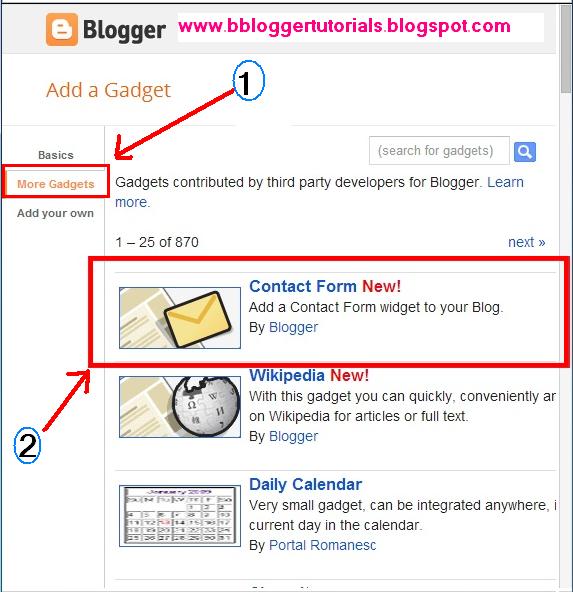
1. Login to your blogger dashboard--> Layout-->'Add A Gadget'
2. Now click on More Gadget--> Select Contact Form
3. Click  save.

Step 2
1. Login to your blogger dashboard--> Pages
2. Now click on New Page--> Select Blank Page
3. Now Click on HTML an Paste below code in it.
<div class='form'> 
<!-- Custom Contact Form By WG Starts -->
<form name='contact-form'>
<!-- Name Field -->
<input class='contact-form-name' id='ContactForm1_contact-form-name' name='name' value="Name" size='30' type='text' onblur='if (this.value == &quot;&quot;) {this.value = &quot;Name&quot;;}' onfocus='if (this.value == &quot;Name&quot;) {this.value = &quot;&quot;;}' /> 
<p></p>
<!-- Email ID Field -->
<input class='contact-form-email' id='ContactForm1_contact-form-email' name='email' value="Email ID"  size='30' type='text' onblur='if (this.value == &quot;&quot;) {this.value = &quot;Email ID&quot;;}' onfocus='if (this.value == &quot;Email ID&quot;) {this.value = &quot;&quot;;}'/> 
<p></p>
<!-- Message Field -->
<textarea class='contact-form-email-message'  id='ContactForm1_contact-form-email-message' name='email-message'  value='Leave Your Message..'  onblur='if (this.value == &quot;&quot;) {this.value = &quot;Leave Your Message..&quot;;}' onfocus='if (this.value == &quot;Leave Your Message..&quot;) {this.value = &quot;&quot;;}'></textarea> 
<p></p>
<!-- Clear Button --> 
<input class='WG-btnLogin' type='reset' value='Clear'/> 
<!-- Send Button -->  
<input class='WG-btnLogin' id='ContactForm1_contact-form-submit' type='button' value='Send'/> 
<p></p>
<!-- Validation --> 
<div style='text-align: center; max-width: 222px; width: 100%'> 
<p class='contact-form-error-message' id='ContactForm1_contact-form-error-message'></p> 
<p class='contact-form-success-message' id='ContactForm1_contact-form-success-message'></p> 
</div> 
</form>
<!-- Custom Contact Form By WG Ends --> 
</div>
4. Publish that Page.

Step 3
1. Now go to Blogger Dashboard > Template
2. Download a copy of your template
3. Click on Edit HTML
4. Find below code in your template (Press Ctrl + F)
   ]]></b:skin>
5. Add below code just above it,

#ContactForm1

{

display: none ! important;

}
6. Now Search for </head> (Press Ctrl + F)
7. Paste below code just before </head>

<b:if cond='data:blog.pageType == "static_page"'> 

  <style> 

#ContactForm1{ display:none!important;} 

  </style> 

</b:if>

<style>
/*---- Compatible contact Form by WG -----*/
.contact-form-name, .contact-form-email, .contact-form-email-message { 
max-width: 220px; 
width: 100%; 
font-weight:bold; 
}
      
.contact-form-name { 
background: #FFF url(https://blogger.googleusercontent.com/img/b/R29vZ2xl/AVvXsEjvpK_gMmNRFPPc40o0_oW57KnKKaBKJSHDu75roGMU54EbBeBbd6sKHvRcnfVbqppfE3kAKH_ELgU0Zo7QwclgGvMQ_g1RsoFGKvLTLo0d_hrxqXZPGkevvBo-9wWfVa0IKkKTWEsgHUw/s320/name.png) no-repeat 7px 8px; 
background-color: #FFF; 
border: 1px solid #ddd; 
box-sizing: border-box; 
color: #A0A0A0; 
display: inline-block; 
font-family: Arial,sans-serif; 
font-size: 12px; 
font-weight:bold; 
height: 24px; 
margin: 0; 
margin-top: 5px; 
padding: 5px 15px 5px 28px; 
vertical-align: top;
     
.contact-form-email { 
background: #FFF url(https://blogger.googleusercontent.com/img/b/R29vZ2xl/AVvXsEj_htSTOC91CpNjG6mKVaNskqH20-4aJgc5SzbweAIvBg9lDLCLO-SMC4ESpDNrZKCx4TjS0JqQB9mQjfGCBSqOAlSzXvqjxUFdAMHy-oQAxgX8U4hBHMOiHejfoB03GGq4zlIfUtEsEno/s320/email.png) no-repeat 7px 10px; 
background-color: #FFF; 
border: 1px solid #ddd; 
box-sizing: border-box; 
color: #A0A0A0; 
display: inline-block; 
font-family: Arial,sans-serif; 
font-size: 12px; 
font-weight:bold; 
height: 24px; 
margin: 0; 
margin-top: 5px; 
padding: 5px 15px 5px 28px; 
vertical-align: top;
}

.contact-form-email:hover, .contact-form-name:hover{ 
border: 1px solid #bebebe; 
box-shadow: 0 1px 2px rgba(5, 95, 255, .1);

padding: 5px 15px 5px 28px;
}
.contact-form-email-message:hover { 
border: 1px solid #bebebe; 
box-shadow: 0 1px 2px rgba(5, 95, 255, .1); 
padding: 10px; 
}
.contact-form-email-message { 
background: #FFF; 
background-color: #FFF; 
border: 1px solid #ddd; 
box-sizing: border-box; 
color: #A0A0A0; 
display: inline-block; 
font-family: arial; 
font-size: 12px; 
margin: 0; 
margin-top: 5px; 
padding: 10px; 
vertical-align: top; 
max-width: 350px!important; 
height: 150px; 
border-radius:4px; 
}

.contact-form-button { 
cursor:pointer; 
height: 32px; 
line-height: 28px; 
font-weight:bold; 
border:none; 
}

.contact-form-button { 
display: inline-block; 
zoom: 1; /* zoom and *display = ie7 hack for display:inline-block */ 
*display: inline; 
vertical-align: baseline; 
margin: 0 2px; 
outline: none; 
cursor: pointer; 
text-align: center; 
text-decoration: none; 
font: 14px/100% Arial, Helvetica, sans-serif; 
padding: .5em 2em .55em; 
text-shadow: 0 1px 1px rgba(0,0,0,.3); 
-webkit-border-radius: .5em; 
-moz-border-radius: .5em; 
border-radius: .5em; 
-webkit-box-shadow: 0 1px 2px rgba(0,0,0,.2); 
-moz-box-shadow: 0 1px 2px rgba(0,0,0,.2); 
box-shadow: 0 1px 2px rgba(0,0,0,.2); 
.contact-form-button:hover { 
text-decoration: none; 
.contact-form-button:active { 
position: relative; 
top: 1px; 
}

.WG-btnLogin
{
    -moz-border-radius:2px;
    -webkit-border-radius:2px;
    border-radius:15px;
    background:#a1d8f0;
    background:-moz-linear-gradient(top, #badff3, #7acbed);
    background:-webkit-gradient(linear, center top, center bottom, from(#badff3), to(#7acbed));
    -ms-filter: "progid:DXImageTransform.Microsoft.gradient(startColorStr='#badff3', EndColorStr='#7acbed')";
    border:1px solid #7db0cc !important;
    cursor: pointer;
    padding:11px 16px;
    font:bold 11px/14px Verdana, Tahomma, Geneva;
    text-shadow:rgba(0,0,0,0.2) 0 1px 0px; 
    color:#fff;
    -moz-box-shadow:inset rgba(255,255,255,0.6) 0 1px 1px, rgba(0,0,0,0.1) 0 1px 1px;
    -webkit-box-shadow:inset rgba(255,255,255,0.6) 0 1px 1px, rgba(0,0,0,0.1) 0 1px 1px;
    box-shadow:inset rgba(255,255,255,0.6) 0 1px 1px, rgba(0,0,0,0.1) 0 1px 1px;
    margin-center:12px;
    float:center;
    padding:7px 21px;
}

.WG-btnLogin:hover,
.btnLogin:focus,
.btnLogin:active{
    background:#a1d8f0;
    background:-moz-linear-gradient(top, #7acbed, #badff3);
    background:-webkit-gradient(linear, center top, center bottom, from(#7acbed), to(#badff3));
    -ms-filter: "progid:DXImageTransform.Microsoft.gradient(startColorStr='#7acbed', EndColorStr='#badff3')";
}
.WG-btnLogin:active
{
    text-shadow:rgba(0,0,0,0.3) 0 -1px 0px; 
}
</style>

      <!--[if IE 9]> 
    <style> 
    
.contact-form-name { 
background: #FFF url(https://blogger.googleusercontent.com/img/b/R29vZ2xl/AVvXsEjvpK_gMmNRFPPc40o0_oW57KnKKaBKJSHDu75roGMU54EbBeBbd6sKHvRcnfVbqppfE3kAKH_ELgU0Zo7QwclgGvMQ_g1RsoFGKvLTLo0d_hrxqXZPGkevvBo-9wWfVa0IKkKTWEsgHUw/s320/name.png) no-repeat 7px 0px; 
}
.contact-form-email { 
background: #FFF url(https://blogger.googleusercontent.com/img/b/R29vZ2xl/AVvXsEj_htSTOC91CpNjG6mKVaNskqH20-4aJgc5SzbweAIvBg9lDLCLO-SMC4ESpDNrZKCx4TjS0JqQB9mQjfGCBSqOAlSzXvqjxUFdAMHy-oQAxgX8U4hBHMOiHejfoB03GGq4zlIfUtEsEno/s320/email.png) no-repeat 7px 6px; 
}
    </style> 
    <![endif]--> 
    
    <style> 
@media screen and (-webkit-min-device-pixel-ratio:0) {

.contact-form-name { 
background: #FFF url(https://blogger.googleusercontent.com/img/b/R29vZ2xl/AVvXsEjvpK_gMmNRFPPc40o0_oW57KnKKaBKJSHDu75roGMU54EbBeBbd6sKHvRcnfVbqppfE3kAKH_ELgU0Zo7QwclgGvMQ_g1RsoFGKvLTLo0d_hrxqXZPGkevvBo-9wWfVa0IKkKTWEsgHUw/s320/name.png) no-repeat 7px 6px; 
padding: 15px 15px 15px 28px;

}
.contact-form-email { 
background: #FFF url(https://blogger.googleusercontent.com/img/b/R29vZ2xl/AVvXsEj_htSTOC91CpNjG6mKVaNskqH20-4aJgc5SzbweAIvBg9lDLCLO-SMC4ESpDNrZKCx4TjS0JqQB9mQjfGCBSqOAlSzXvqjxUFdAMHy-oQAxgX8U4hBHMOiHejfoB03GGq4zlIfUtEsEno/s320/email.png) no-repeat 7px 8px; 
padding: 15px 15px 15px 28px;
}

.contact-form-email:hover, .contact-form-name:hover{ 
padding: 15px 15px 15px 28px; 
}

.contact-form-button { 
height: 28px;
}
}
</style>

8. Save the Template ,And you're done!
Enjoy and happy blogging!